ご本人様名義以外のカードはご利用できません。またカードの不正利用があった場合は法的処置をとる事もございますので予めご了承下さい。
※デビットカードは、ご利用できません。
※ご本人名義以外は、ご利用できません。
例)TARO YAMADA
※本人様のお名前をご入力ください
※半角英大文字
※4桁の半角数字のみ
クレジットカード・プリペイドカード・バーチャルカードなど「写真」もしくは「スクリーンショット画像」をお送りください。
※バーチャルカードはお名前やご住所などの登録情報が分かる画面のスクリーンショットをお願いします。
※クレジットカード(リアルカード)は裏面に署名をしてお撮りください。
選択されてません
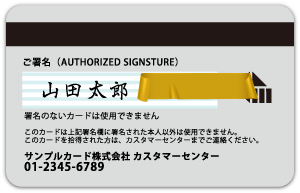
セキュリティーコード(CVV)をご自身の指やシールで隠す
※アメリカン・エキスプレスをご利用の方は表面右上の4桁の番号になります。
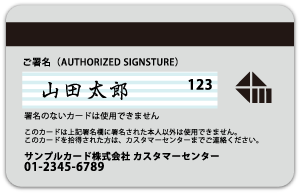
セキュリティーコード(CVV)が印字されているクレジットカードをお持ちの方は、セキュリティーコード(CVV)が見えないように撮影をお願いします。
1.「カード」を選択
2.「情報を見る」を選択(SMS認証)
3.カード情報が表示されます
※セキュリティコードは不要です。
セキュリティーコード(CVV)を塗りつぶしてください
1.アプリTOP画面の「設定」(歯車マーク)を選択する
2.「アカウント」を選択する
1.「ホーム」画面から「メニュー」を選択
2.「お客様情報の照会」を選択
3.氏名、電話番号などが表示された画面をスクショ撮影して送信してください
1.PayPayアプリのホーム画面右下にある「アカウント」を選択
2.画面右上の「詳細」を選択
3.氏名、PayPay ID、電話番号などが表示された画面をスクショ撮影して送信してください
1.LINE Payアプリのホーム画面右下にあるメニューアイコン(三本線)の「その他」を選択
2.画面中央付近にある「カード情報」を選択
3.LINEへ遷移
4.画面最上部にある「設定」ボタン(歯車)を選択
5.登録情報を選択
6.氏名、電話番号などが表示された画面をスクショ撮影して送信してください
1.メルカリアプリのホーム画面右下「マイページ」を選択
2.設定の「個人情報設定」を選択
3.本人情報の「氏名・生年月日・現住所」を選択
1.左上「メニュー」を選択
2.「各種登録・変更・照会」を選択
3.「お客さま情報の登録・変更」を選択
4.「ご自宅・ご家族構成の変更」を選択
5.現在の登録内容と表示されている画面をスクショ撮影してください
1.アプリのホーム画面左上のアイコンを選択
2.ユーザーの設定>配送先の設定 を選択
3.本人確認情報 より確認をおこなう
※お客様のお名前やご住所などがわかる画面のスクリーンショットを添付してください
 arrow_right